
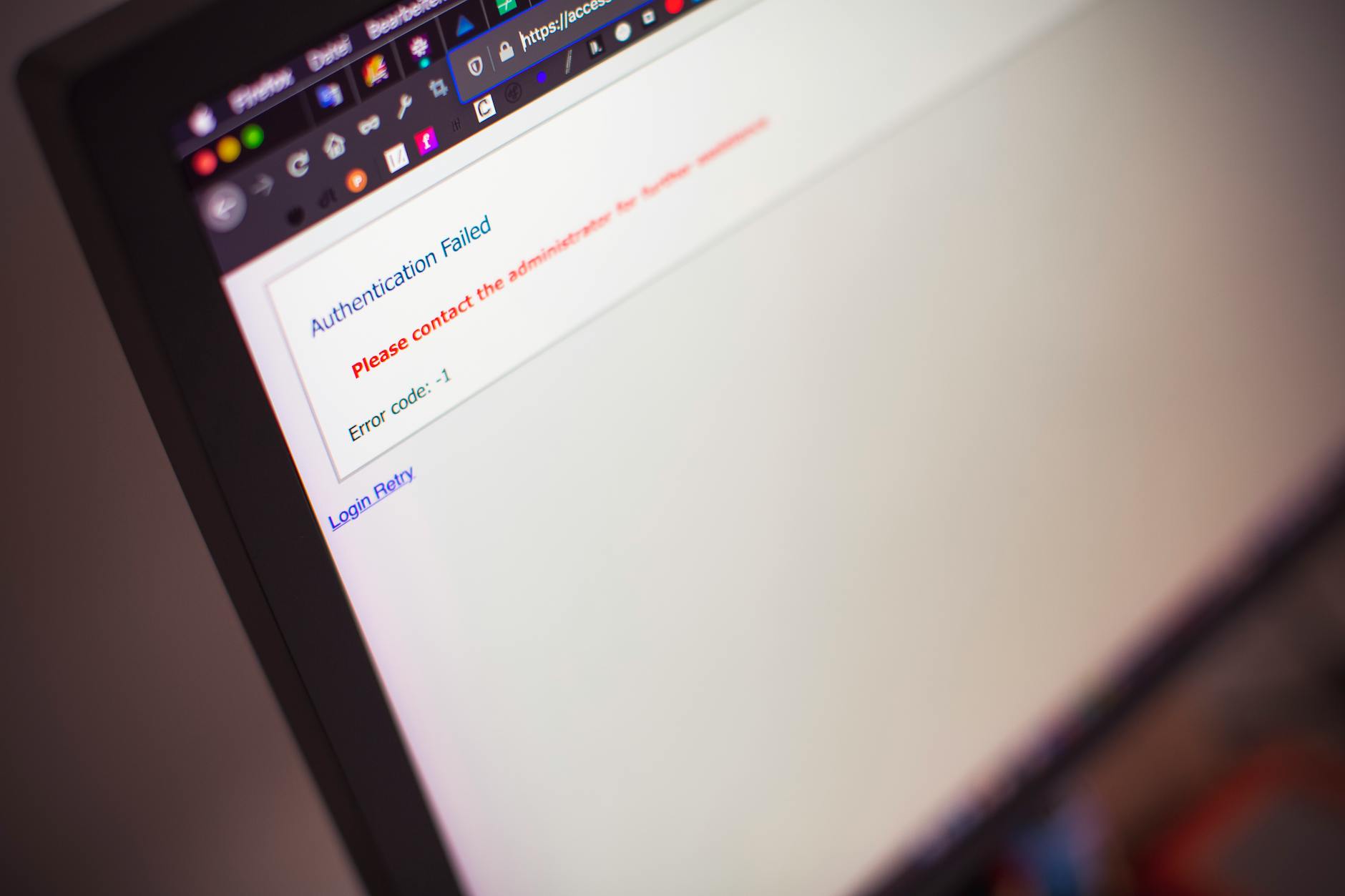
Votre site WordPress brisé après mise à jour : comment réagir rapidement ?
Si vous constatez que votre site WordPress brisé après mise à jour vous empêche d'accéder à votre contenu, la méthode la plus rapide consiste à restaurer une sauvegarde récente ou à désactiver temporairement vos extensions via FTP. La plupart des pannes surviennent à cause d'une incompatibilité entre le nouveau code de WordPress et un thème ou une extension obsolète, ou encore à cause d'une version de PHP devenue inadaptée.
Pourquoi une mise à jour a-t-elle causé une panne ?
Les mises à jour sont nécessaires pour la sécurité, mais elles modifient le code sous-jacent. Si votre thème ou vos extensions utilisent des fonctions qui ne sont plus supportées, le site affiche une erreur. L'erreur la plus fréquente est l'écran blanc, où rien ne s'affiche. Une autre panne courante est l'erreur 500, qui indique souvent un conflit dans le fichier .htaccess ou un problème de limite de mémoire sur votre hébergement.
Parfois, le processus de mise à jour s'interrompt. Si votre connexion internet coupe ou si le serveur expire pendant l'opération, vous verrez peut-être un message indiquant que le site est indisponible pour maintenance. Cela arrive parce que WordPress crée un fichier nommé .maintenance à la racine. Normalement, il disparaît tout seul, mais s'il reste bloqué, votre site demeure figé en mode maintenance indéfiniment.
Comment réparer un site qui ne charge plus ?
Si vous ne pouvez plus accéder à votre tableau de bord, vous devez utiliser un logiciel FTP comme FileZilla ou le gestionnaire de fichiers de votre hébergeur. Voici les étapes pour identifier le problème :
- Supprimer le fichier de maintenance : Connectez-vous à vos fichiers et cherchez le fichier .maintenance. Si vous le voyez, supprimez-le. Votre site devrait revenir immédiatement.
- Désactiver les extensions : Allez dans le dossier /wp-content/. Renommez le dossier 'plugins' en 'plugins_old'. Cela force WordPress à désactiver toutes les extensions. Si le site charge à nouveau, vous saurez qu'une extension était la source du conflit.
- Passer au thème par défaut : Si le problème vient du thème, renommez le dossier de votre thème actif. WordPress utilisera alors un thème par défaut comme Twenty Twenty-Four.
Si après ces manœuvres le site reste inaccessible, le problème est peut-être plus profond, comme une corruption de base de données ou une incompatibilité de version PHP côté serveur. Pour ces situations complexes, vous pouvez contacter Site Rescue Experts pour gérer les réparations techniques pour vous.
Est-ce qu'une restauration de sauvegarde est la meilleure solution ?
La restauration est souvent le moyen le plus fiable de revenir en ligne. Si votre hébergeur propose des sauvegardes quotidiennes automatiques, utilisez leur tableau de bord pour revenir à la version d'il y a 24 heures. Cette opération prend généralement environ 10 à 15 minutes, selon la taille de votre base de données. Avant de lancer la restauration, pensez à exporter votre base de données actuelle si vous avez ajouté du contenu récent que vous ne voulez pas perdre.
Si vous n'avez pas de sauvegarde récente, la situation est plus complexe. Vous devrez déboguer le code manuellement, ce qui demande des connaissances en PHP et en lecture de journaux d'erreurs serveur. Si vous n'êtes pas à l'aise avec la modification de fichiers, ne tentez pas de deviner, car une seule erreur de caractère peut supprimer toute votre base de données.
Comment éviter que cela se reproduise à l'avenir ?
La meilleure protection contre les pannes de mise à jour est l'utilisation d'un site de pré-production, appelé « staging ». C'est une copie conforme de votre site où vous pouvez tester les mises à jour avant de les appliquer au site public. Si le site de test plante, vous saurez quelle extension cause le problème sans que vos visiteurs ne voient une page brisée.
Maintenir votre version de PHP à jour est également crucial. Beaucoup de vieux sites fonctionnent encore sous PHP 7.4, qui n'est plus supporté. Si vous mettez WordPress à jour alors que votre serveur utilise une version PHP ancienne, le site risque de planter. Vérifiez dans votre panneau d'hébergement que vous utilisez au moins PHP 8.1 ou 8.2.
Combien coûte une réparation professionnelle ?
Embaucher un développeur pour réparer un site brisé coûte généralement entre 150 $ et 400 $ pour une intervention d'urgence. Ce tarif couvre le temps nécessaire pour analyser les journaux du serveur, identifier le code en conflit et corriger l'incompatibilité. Si vous gérez une boutique en ligne avec des centaines de produits, le coût peut être plus élevé car la récupération de la base de données demande plus de travail. Chez Site Rescue Experts, nous nous concentrons sur le rétablissement de vos activités avec une tarification claire et transparente, sans aucune devinette.
Combien de temps faut-il pour réparer un site ?
Un conflit d'extension standard est souvent résolu en moins d'une heure. Si le problème est une corruption de base de données ou une erreur de fichier système, la réparation peut prendre entre 2 et 4 heures. Nous accordons une priorité absolue à ces demandes, car nous savons que chaque heure de panne représente une perte de revenus et de trafic. Si vous êtes devant un écran brisé et que vous vous sentez dépassé, arrêtez de chercher par vous-même. Des tentatives de dépannage sans sauvegarde peuvent parfois rendre le problème permanent. Laissez un professionnel analyser les journaux serveur pour trouver la cause réelle de la panne.
Pour obtenir de l'aide rapidement, contactez notre équipe chez Site Rescue Experts dès maintenant.